

La liste des raccourcis clavier sur Youtube est clairement une fonctionnalité cachée. Personnellement, je l’ai découverte par hasard, après une mauvaise manipulation.
Avant cela, je pensais connaître les principales fonctions de la plateforme.
Mais en réalité, YouTube permet de faire beaucoup plus que mettre une vidéo en pause, de la ralentir ou de la passer en plein écran. Sans toucher à la souris, on peut par exemple avancer image par image, modifier la vitesse de lecture à plusieurs degrés, ajuster les sous-titres, passer d’un chapitre à l’autre, contrôler une vidéo 360° ou encore ouvrir le mini-lecteur.
Si vous utilisez YouTube régulièrement, ces raccourcis ne sont qu’une petite partie des possibilités offertes par la plateforme. J’avais d’ailleurs détaillé les fondamentaux du référencement des vidéos dans mon guide complet du SEO YouTube.
Comment afficher les raccourcis clavier YouTube ?
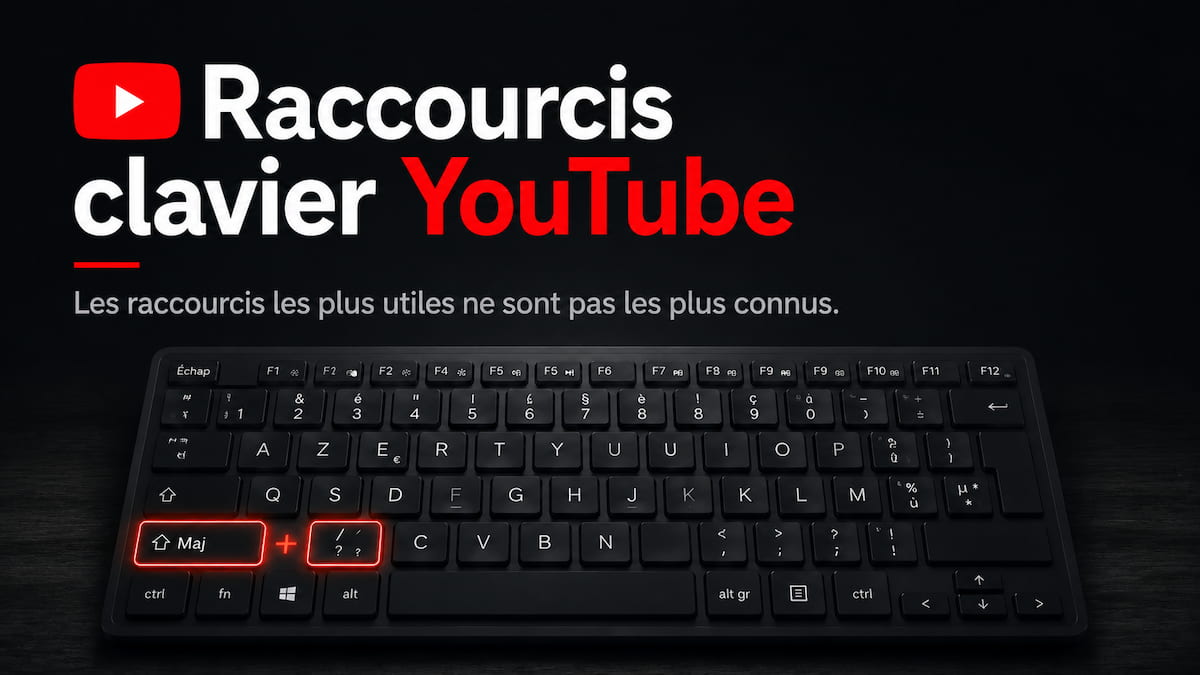
La liste des raccourcis clavier Youtube est accessible depuis un…raccourci clavier. Pour y accéder il vous suffit de vous placer sur une vidéo et d’appuyer sur Maj + /.
Un panneau s’ouvre alors avec la liste des raccourcis disponibles. Pour le fermer, utilisez la touche Échap, cliquez sur « Ignorer » en bas à droite, ou encore plus simplement, cliquez en dehors de la fenêtre.
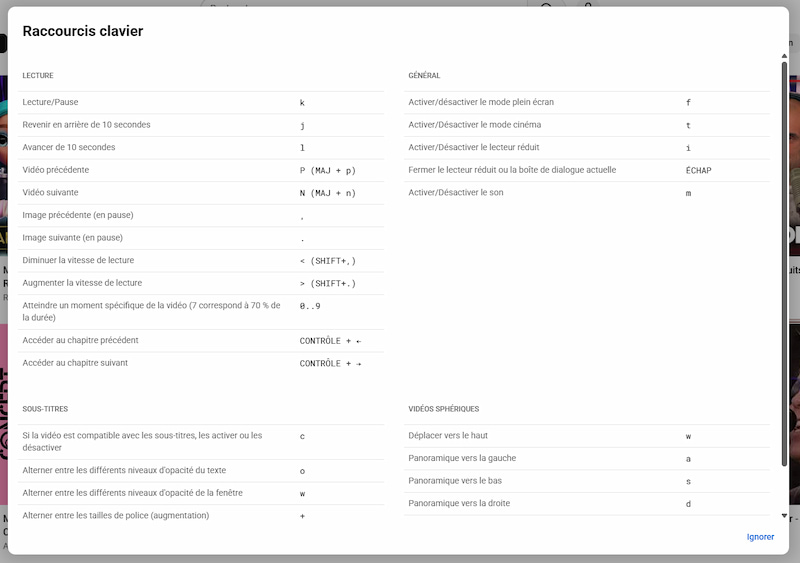
Le tableau complet des raccourcis clavier sur Youtube
| Catégorie | Action | Raccourci clavier |
|---|---|---|
| Lecture | Lecture/Pause | k |
| Lecture | Revenir en arrière de 10 secondes | j |
| Lecture | Avancer de 10 secondes | l |
| Lecture | Vidéo précédente | MAJ + p |
| Lecture | Vidéo suivante | MAJ + n |
| Lecture | Image précédente (en pause) | , |
| Lecture | Image suivante (en pause) | ; |
| Lecture | Diminuer la vitesse de lecture | Maj + , |
| Lecture | Augmenter la vitesse de lecture | Maj + . |
| Lecture | Atteindre un moment spécifique de la vidéo (7 correspond à 70 % de la durée) | chiffre de 0 à 9 |
| Lecture | Accéder au chapitre précédent | Ctrl + ← |
| Lecture | Accéder au chapitre suivant | Ctrl + → |
| Général | Activer/désactiver le mode plein écran | f |
| Général | Activer/désactiver le mode cinéma | t |
| Général | Activer/désactiver le lecteur réduit | i |
| Général | Fermer le lecteur réduit ou la boîte de dialogue actuelle | ÉCHAP |
| Général | Activer/Désactiver le son | m |
| Sous-titres | Si la vidéo est compatible avec les sous-titres, les activer ou les désactiver | c |
| Sous-titres | Alterner entre les différents niveaux d’opacité du texte | o |
| Sous-titres | Alterner entre les différents niveaux d’opacité de la fenêtre | w |
| Sous-titres | Alterner entre les tailles de police (augmentation) | + |
| Sous-titres | Alterner entre les tailles de police (diminution) | – |
| Vidéos sphériques | Déplacer vers le haut | w |
| Vidéos sphériques | Panoramique vers la gauche | a |
| Vidéos sphériques | Panoramique vers le bas | s |
| Vidéos sphériques | Panoramique vers la droite | d |
| Vidéos sphériques | Faire un zoom avant | + sur le pavé numérique ou ] |
| Vidéos sphériques | Faire un zoom arrière | – sur le pavé numérique ou [ |
Les raccourcis YouTube indispensables sur ordinateur
Si vous ne deviez en retenir que quelques-uns, ce serait ceux-là.
Les raccourcis les plus utiles sont ceux qui permettent de contrôler la lecture de votre vidéo sans utiliser la souris. Ils vous seront particulièrement pratiques lorsque vous regarderez une vidéo longue, un tutoriel, une conférence ou un replay de direct.
| Usage | Raccourci clavier | Intérêt |
|---|---|---|
| Lire ou mettre en pause | K ou Espace | Le raccourci indispensable |
| Revenir en arrière de 10 secondes | J | Très utile pour réécouter une phrase |
| Avancer de 10 secondes | L | Pratique pour passer une intro ou un blanc (appuyer plusieurs fois pour passer plusieurs dizaines de secondes) |
| Passer en plein écran | F | Plus rapide que de viser l’icône à la souris |
| Activer le mode cinéma | T | Agrandit la vidéo sans quitter la page |
| Activer le lecteur réduit | I | Garde la vidéo visible pendant la navigation |
| Couper ou réactiver le son | M | Utile en cas d’interruption ou de son trop fort |
| Fermer le mini-lecteur ou une fenêtre | Échap | Permet de revenir vite à l’affichage normal |
Sur l’exemple de vidéo ci-dessous, voyez l’alternance entre le mode normal, mode plein écran et mode cinéma, activés successivement avec les touches F et T.
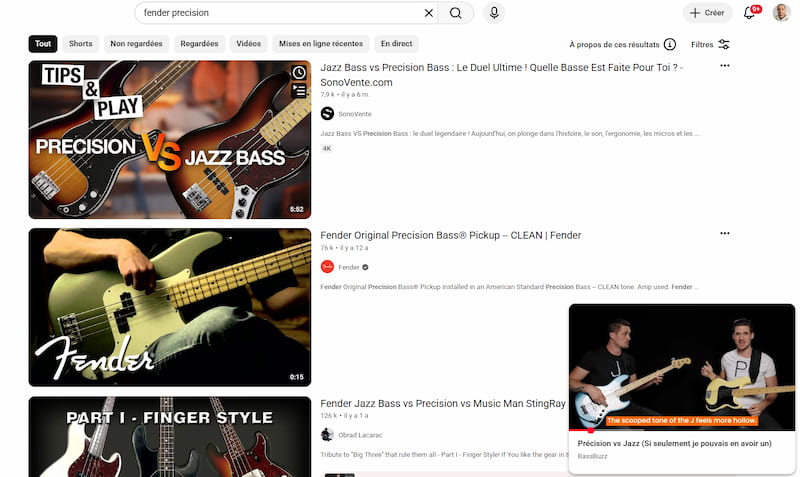
Sur l’exemple ci-dessous, la touche I m’a permis de passer la vidéo dans le lecteur réduit, et de continuer la navigation sur Youtube en parallèle.
Les raccourcis YouTube moins connus, mais tout aussi utiles
Avancer image par image dans une vidéo YouTube
YouTube permet d’avancer ou de reculer image par image, à condition de mettre la vidéo en pause.
| Action | Raccourci clavier |
|---|---|
| Image précédente (en pause) | , (virgule) |
| Image suivante (en pause) | ; (point-virgule) |
Cette fonction est très utile pour analyser un passage précis. Et nombreux sont les créateurs Youtube qui laissent des « easter eggs » quasi invisibles, que seule une décomposition image par image permet de capter.
Changer la vitesse de lecture avec le clavier
Pour modifier la vitesse d’une vidéo YouTube au clavier, utilisez les touches suivantes :
| Action | Raccourci clavier |
|---|---|
| Diminuer la vitesse de lecture | Maj + , |
| Augmenter la vitesse de lecture | Maj + . |
Ce raccourci est pratique pour par exemple accélérer une conférence, une interview ou un podcast vidéo lorsque le débit est lent. À l’inverse, vous pouvez ralentir un tutoriel, une démonstration technique (coucou les musiciens) ou une manipulation difficile à suivre.
Aller directement à un moment de la vidéo
Les chiffres du clavier permettent d’atteindre rapidement une partie de la vidéo.
| Raccourci clavier | Action |
|---|---|
| 0 | Revenir au début de la vidéo |
| 1 | Aller à 10 % de la durée |
| 2 | Aller à 20 % de la durée |
| 3 | Aller à 30 % de la durée |
| 4 | Aller à 40 % de la durée |
| 5 | Aller à 50 % de la durée |
| 6 | Aller à 60 % de la durée |
| 7 | Aller à 70 % de la durée |
| 8 | Aller à 80 % de la durée |
| 9 | Aller à 90 % de la durée |
Passer d’un chapitre YouTube à l’autre
Certaines vidéos YouTube sont découpées en chapitres. Dans ce cas, deux raccourcis permettent de naviguer rapidement entre les sections. Il vous suffit de maintenir la touche contrôle « Ctrl », et d’appuyer sur la flèche de gauche ou de droite de votre clavier, en fonction du chapitre que vous souhaitez atteindre.
| Action | Raccourci clavier |
|---|---|
| Accéder au chapitre précédent | Ctrl + ← |
| Accéder au chapitre suivant | Ctrl + → |
Cette fonction devient intéressante sur les vidéos longues : tutoriels, conférences, tests produits, formations, replays ou interviews chapitrées.

Les raccourcis YouTube pour les sous-titres
En plus de pouvoir désactiver les sous-titres depuis votre clavier, YouTube vous permet aussi d’en modifier l’apparence avec plusieurs raccourcis.
| Action | Raccourci clavier |
| Activer ou désactiver les sous-titres | C |
| Modifier l’opacité du texte | O (appui successif permet d’alterner entre 4 niveaux d’opacité) |
| Modifier l’opacité de la fenêtre des sous-titres | W (appui successif permet d’alterner entre 3 niveaux d’opacité) |
| Augmenter la taille des sous-titres | + |
| Diminuer la taille des sous-titres | – |
Ces options peuvent vraiment améliorer le confort de lecture. Selon la luminosité de la vidéo, la taille de l’écran ou le contraste de l’image, les sous-titres peuvent devenir difficiles à lire. Les raccourcis permettent alors d’ajuster rapidement leur affichage.
Les raccourcis YouTube pour les playlists et les vidéos 360°
Certains raccourcis sont plus spécialisés. Ils ne serviront pas à tout le monde, mais ils peuvent être utiles dans des contextes précis.
Passer d’une vidéo à l’autre dans une playlist
| Action | Raccourci clavier |
|---|---|
| Vidéo précédente | Maj + P |
| Vidéo suivante | Maj + N |
Ces raccourcis sont utiles lorsque vous regardez une playlist, une série de vidéos ou plusieurs épisodes d’un même créateur.
Contrôler une vidéo YouTube 360°
YouTube propose aussi des raccourcis pour les vidéos sphériques ou les vidéos à 360°.
| Action | Raccourci clavier |
|---|---|
| Déplacer la vue vers le haut | W |
| Déplacer la vue vers la gauche | A |
| Déplacer la vue vers le bas | S |
| Déplacer la vue vers la droite | D |
| Zoom avant | + |
| Zoom arrière | – |
Et sur Android, peut-on utiliser des raccourcis YouTube ?
Oui, on peut utiliser des raccourcis sur Android ! YouTube intègre plusieurs zones et gestes tactiles pour contrôler la lecture d’une vidéo :
- Le mode « Avance Rapide » (vitesse 2x) : Maintenez le doigt appuyé n’importe où sur l’écran. La vidéo passe immédiatement en vitesse 2x. Relâchez le doigt, et la lecture reprend à vitesse normale.
- Le contrôle précis du timing (affichage de la pellicule) : Laissez votre doigt appuyé sur la barre de progression rouge, puis glissez-le vers le haut. Une pellicule miniature apparaît pour vous permettre de défiler image par image.
- Le passage en plein écran en swipant : Faites un glissement de doigt vers le haut sur la vidéo pour basculer en plein écran. Faites un glissement vers le bas pour quitter le plein écran.
- Le zoom personnalisé : Faites un pincement inversé (pinch to zoom) avec deux doigts pour zoomer et occuper tout l’écran, puis déplacez-vous dans l’image avec un doigt.
- L’accès direct aux chapitres : Appuyez directement sur le titre du chapitre en cours (affiché en bas, au-dessus de la barre de lecture le cas échéant). Cela ouvre instantanément le menu latéral avec la liste complète des chapitres.
- Le raccourci Youtube Shorts : Un double-tap rapide au centre d’un Short permet de lui attribuer un « Like » instantanément.
Les raccourcis clavier YouTube ne changent pas seulement la manière de lancer ou mettre en pause une vidéo. Ils permettent aussi de naviguer plus vite, de mieux contrôler la lecture, d’ajuster les sous-titres, de passer d’un chapitre à l’autre ou encore d’exploiter des fonctions plus discrètes comme l’image par image.
Le raccourci le plus important reste Maj + / : c’est celui qui permet d’afficher la liste complète directement depuis YouTube.
Tous ne vous seront pas utiles au quotidien, mais quelques touches suffisent déjà à gagner en confort : K, J, L, F, M, C (pour ne citer que des lettres). À force de les utiliser, elles deviennent vite plus naturelles que la souris. Et vous, en connaissez-vous d’autres que je n’aurais pas listées ? Partagez-les en commentaires.
Et si vous publiez vous-même des vidéos sur la plateforme, cette checklist SEO YouTube vous aidera à optimiser leur visibilité.







0 commentaires